
こんにちは、パパコーダーです!
今回から、ニンジャが作った Scratch 作品
「ボールを避けるゲーム」 を、
Unity + FUnity(ファニティ)で再現していくシリーズを始めます。
まずは最初のステップとして、
Unity をインストールして、最初のプロジェクトを作るところまで
一緒に進めていきます。
🔧 Unityのインストールとプロジェクト作成
🔧 1. Unity Hub をインストールしよう
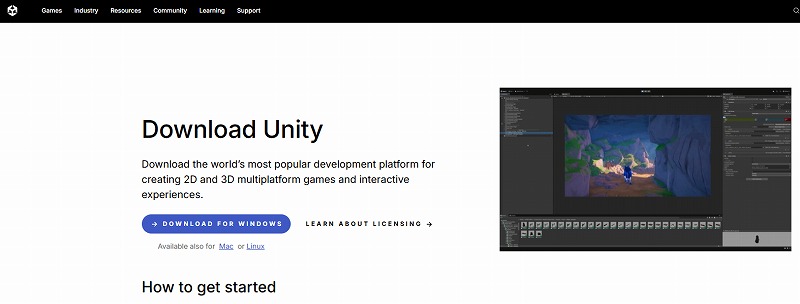
Unity を使うには、まず Unity Hub をインストールします。
Unity Hub は、Unity エディターのインストール管理や
プロジェクト作成をまとめて行ってくれるアプリです。
◎ Unity Hub ダウンロードページ

Start Your Creative Projects and Download the Unity Hub | Unity
Download Unity in 3 easy steps to get started with the world’s most popular development platform for creating 2D & 3D mu...
unity.com
ページにアクセスしたら、
- 「Download Unity Hub」
をクリックしてください。
🔧 2. Unity エディターをインストールしよう
Unity Hub をインストールして開いたら、
次は Unity エディター本体 を入れます。
※途中で Unity ID のログインが求められたら、画面に従ってログインしてください
FUnity(ファニティ)は Unity 2022 以降であれば動きますが、
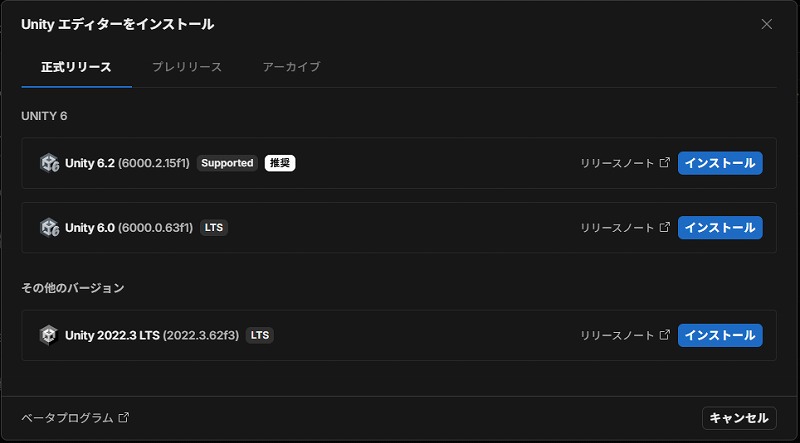
今回は安定版の Unity 6(= 6000.x / LTS) をおすすめします。
▼ 手順
- Unity Hub を開く
- 左側メニューの Installs をクリック
- 右上の Install Editor(または「エディターを追加」)をクリック
- 一覧から「6000.0.xxx(LTS)」を選択
- 「Install」を押す
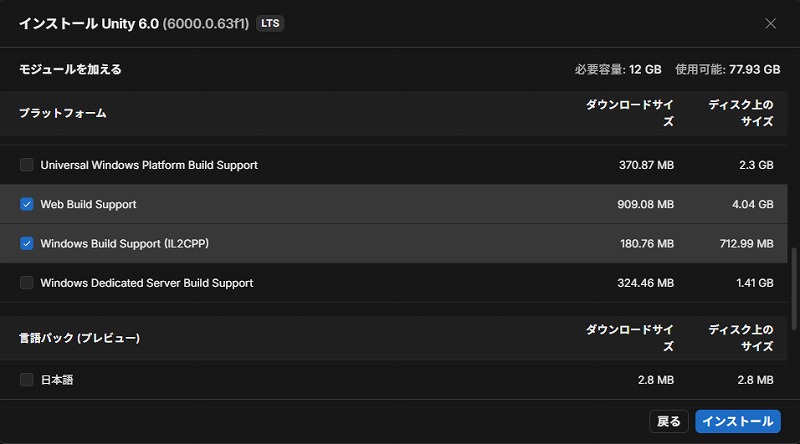
▼ インストール時のチェック項目
基本的にはデフォルトのままでOKですが、
- ✔ Web Build Support(unityroomに必須)
- ✔ Windows Build Support (IL2CPP)
は入れておくと便利です。
(※あとから追加インストールも可能です)
🔧 3. 新規 Unity プロジェクトを作ろう
Unity エディターがインストールできたら、
さっそく新しいプロジェクトを作ってみましょう。
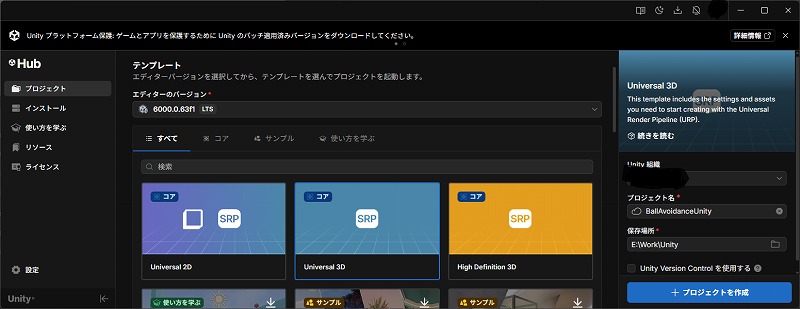
▼ 手順
- Unity Hub の左メニュー「Projects」を選択
- 「New Project」をクリック
- テンプレートを選ぶ画面で
→ 「Universal 3D」 を選択(軽くて安定していて、2D/3Dどっちにも使えるから) - プロジェクト名を入力(例:
BallAvoidanceUnity) - 「Create Project」をクリック
▼ プロジェクトが開いたら…
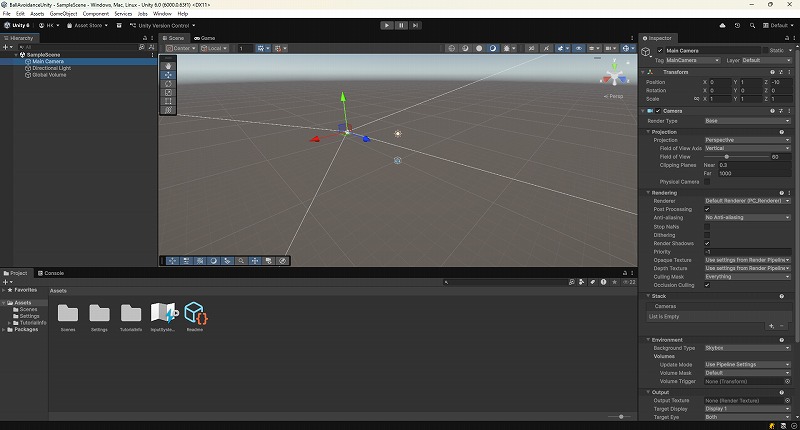
Unity の画面が開きます。
最初は何がなんだか分からなくても大丈夫!
主に覚えておきたいのは3つのエリアだけです👇
- Hierarchy(ヒエラルキー)
→ ゲームの中のオブジェクト一覧 - Scene / Game View(シーン/ゲーム)
→ ゲーム画面を見る場所 - Inspector(インスペクター)
→ 選んだオブジェクトの設定を変える場所
🎉 4. Unity プロジェクトが作れたら準備完了!
ここまでで、
- Unity Hub のインストール
- Unity 編集ツール(エディター)のインストール
- 3D プロジェクトの作成
が完了しました!
いよいよ次回からは、
この Unity プロジェクトに FUnity(ファニティ) を導入していきます。
🔜 次回予告:第2回「FUnity(ファニティ)のインポート」

次の記事では、
- FUnity を Unity プロジェクトに追加する方法
- FUnity メニューの使い方
- FUnityプロジェクトの新規作成
などを紹介します。
Scratch で作ったあの作品を Unity 世界に連れていく旅、
ここから本番です!
次回もよろしくお願いします!

コメント