
こんにちは、パパコーダーです。
前回の記事では、Unityのインストールと
新しい3Dプロジェクトの作り方まで進みました。
いよいよ今回から、
Scratch の「ボールを避けるゲーム」を Unityで再現するための
FUnity(ファニティ) を導入していきます!
🎮 FUnity(ファニティ)とは?
FUnity は、私がUnity上で開発している
- Scratch のようにブロックでプログラムできる
- Unityの画面でそのままゲームが動く
- 子ども・初心者にも扱いやすい学習向けツール
という環境です。
名前は「Fun × Unity」で ファニティ と読みます。
🔧 1. Unity Package Manager(UPM)を開く
FUnity は通常の「.unitypackage」ではなく、
Unity の Package Manager(UPM) からインストールします。
▼ 手順
- Unity上部メニューから
Window → Package Manager
を開きます。 - 今回は左上の +(Add)ボタン を使います
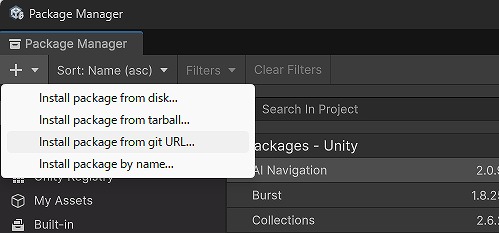
- +(Add)ボタン をクリック
- 「Install package from git URL…」 を選びます
🔧 2. FUnity の Git URL を入力する
GitHub 上にある FUnity を、
Unity が直接ダウンロードしてインストールします。
以下の URL をコピーして貼り付けてください👇
https://github.com/oco777/FUnity.gitURL を入力し、
[Install] ボタン を押します。
※「もし No 'git' executable was found が出たら Git をインストールして再起動
少し読み込みが入りますが、
FUnity 関連のパッケージが順番に Unity に追加されます。
Projectウィンドウの上のプルダウンで Packages を選ぶと見えます。
🎉 3. FUnity がインポートされるとどうなる?
インポートが成功すると、
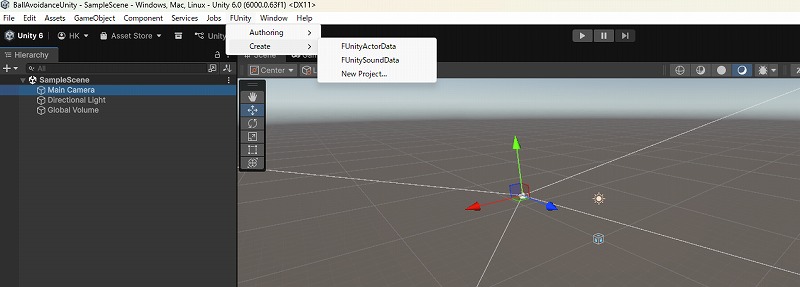
Unity のメニューに新しく 「FUnity」 が追加されます。
上部メニュー:
FUnity
メニューが表示されていたら成功です!
🔧 4. FUnity の基本フォルダ構成(軽く紹介)
FUnity をインポートすると、Unity のプロジェクトに
以下のようなフォルダが追加されます。
Packages/com.papacoder.funity
(FUnity 本体のコード)Packages/com.papacoder.funity/Runtime
(ランタイムの機能)Packages/com.papacoder.funity/Editor
(新規プロジェクトや Actor 作成などのエディタ機能)Samplesがあれば Package Manager から Import して Assets/Samples に展開されます
(サンプルプロジェクト ※今後追加予定)
Packages 配下に入るので、Assets フォルダは汚れません。
🔧 5. FUnity の準備ができたら次は「プロジェクト作成」!
FUnity を Unity 上に追加できたら、
次は FUnity専用のプロジェクトデータを作成 します。
Scratchでいう「新しい作品を作る」に近いイメージです。
これは次回の記事で丁寧に解説します👇
🔜 次回:第3回「FUnityプロジェクトを作ろう」

次の記事では、
- FUnity プロジェクトの作成
- FUnity の画面説明
- ステージ(背景)の仕組み
- 作成後の準備チェック
などを紹介します。
ここまでくれば、
いよいよ Scratch の作品を Unity(ファニティ)で作る準備が整います!
次回もよろしくお願いします!

コメント