
こんにちは、パパコーダーです!
前回は Unity プロジェクトに FUnity(ファニティ)をインポートしました。
今回はいよいよ FUnity 用の新しいプロジェクトデータ を作ります。
これは Scratch で言うところの
「新しい作品をつくる」にあたります。
🎮 FUnityプロジェクトとは?
Unity は「ゲーム全体のプロジェクト」ですが、
FUnity ではその中に 独自の“作品データ” を作ります。
この中には以下のものが含まれます👇
- Actor(キャラクター)一覧
- Stage(背景)データ
- Sound(音声)データ
- プロジェクト設定
- Visual Scripting の保存先
FUnity プロジェクトを作ることで、
Scratchのように“作品ごとに独立した管理”ができるようになります。
🔧 1. FUnityManager をシーンに作成しよう(重要!)
まず最初に、シーンに FUnityManager オブジェクトを配置しておきます。
先に FUnityManager を作っておくことで、
このあと作成する FUnity プロジェクトデータが自動的に FUnityManager に設定された状態 になります。
もしシーンに FUnityManager が見当たらない場合は、次の手順で追加します。
▼ 手動で FUnityManager を追加する方法
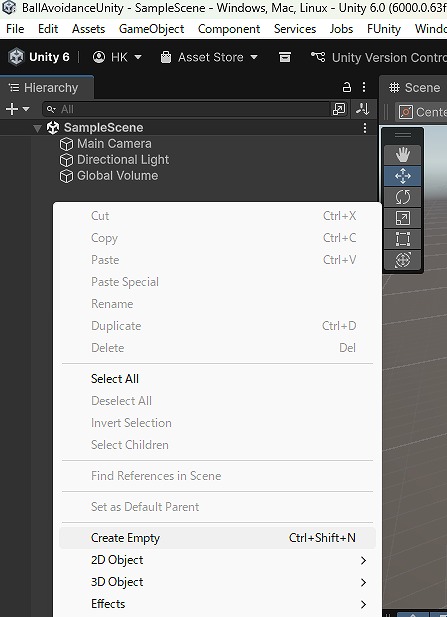
- Hierarchy(ヒエラルキー)で右クリック
- Create Empty を選択し、名前を FUnityManager に変更
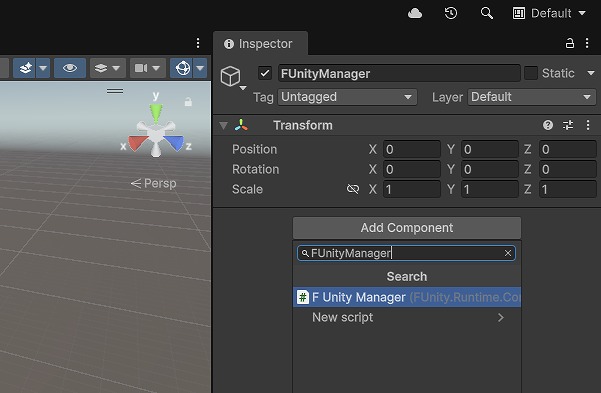
- Inspector の Add Component から
FUnityManagerを検索して追加
これで FUnityManager がシーンに配置されます。
※複数のシーンで使う場合は、基本的に 各シーンに1つだけ 置きます。
今回は1シーンで進めるので、最初のSceneに1つ置けばOKです
🔧 2. FUnityメニューから新規プロジェクトを作成しよう
次に、FUnity 用の“作品データ”を作っていきます。
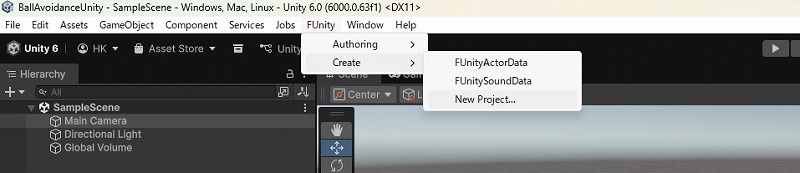
Unity 画面上部のメニューから、
FUnity → Create → New Project…
を選んでください。
🔧 3. プロジェクトの名前をつけよう
ポップアップウィンドウが開きます。
今回は Scratch 作品の
「ボールを避けるゲーム」 を作るので、
例:
BallAvoidanceなどの短めの名前がおすすめです。
入力したら Create ボタンを押します。
🔧 4. プロジェクトフォルダが自動生成される
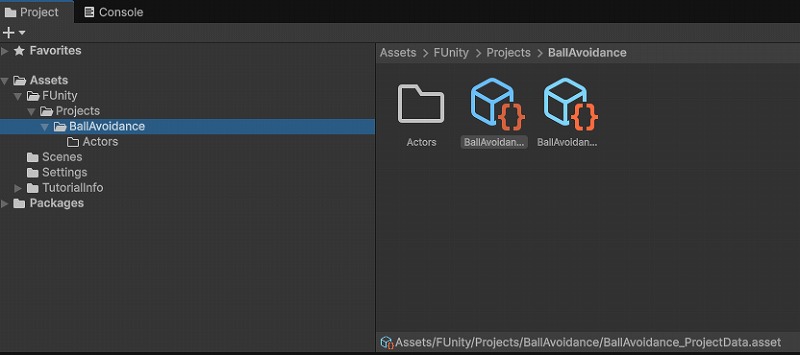
作成が成功すると、Unity の Assets フォルダの中に、
Assets/FUnity/Projects/(プロジェクト名)/というフォルダが自動で作られます。
Projectウィンドウで Assets を選ぶと Assets/FUnity/Projects が見えます。
中身の例👇
- Actors(キャラクター)
- Sounds(音)
- Stage(背景データ)
- ProjectData.asset
- その他の設定ファイル
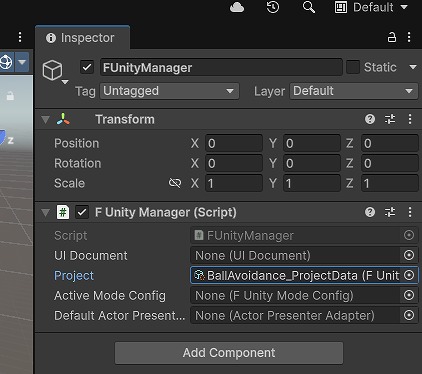
🔧 5. FUnityManager にプロジェクトが設定される
シーンに FUnityManager がある状態でプロジェクトを作成すると、
作成した ProjectData が自動的に FUnityManager に設定されます。
▼ 設定を確認しよう
- Hierarchy から FUnityManager を選択
- Inspector を開く
- “Project” の欄に作成した ProjectData が入っていればOK
🔍 6. Stage(ステージ)の初期状態を見てみよう
FUnity プロジェクトには最初から、
- 1つの Stage(ステージ)が登録されていて
- 背景画像をあとから追加できるようになっています
- Scratchと同じく、FUnityでも Stageは1つで、背景を切り替えて使います
まずはデフォルトでOKです。
今回の「ボールを避けるゲーム」では、
- シンプルな背景(単色でもOK)
- 画面サイズは 480×360 を想定(※このシリーズでは FUnity側が 480×360 を基準にしているので、今回は設定変更不要です)
が扱いやすいので、後の回で背景画像をセットします。
🎉 7. これでFUnityプロジェクトの準備は完了!
今回できるようになったこと:
- Unity に FUnity プロジェクトを作成できた
- プロジェクトフォルダが自動生成された
- FUnityManager をシーンに配置できた
- ProjectData が FUnityManager に紐づいた
- 作品を作る土台が整った
これで、次回から Actor(主人公)を作る作業 に進めます!
🔜 次回:第4回「Actor(キャラクター)を作ろう」

次回の記事では、
- 主人公キャラの Actor データを新規作成
- スプライト(画像)の設定
- 画面に Actor が表示されるところまで
を進めていきます。
ここから一気に“ゲーム作りっぽさ”が出てきますよ!
ではまた次回お会いしましょう!

コメント