
こんにちは、パパコーダーです!
第12回では、FUnityで作った避けゲームを
unityroomに投稿できる形式(Web) でビルドしていきます。
unityroom は「ブラウザで遊べるゲーム」の投稿サイトなので、
Unityプロジェクトは Webビルド にして出力する必要があります。
初めての方でも迷わないように、
必要な設定 → ビルド → 出力ファイルの確認 を丁寧に解説します!
Unity の新しいバージョンでは「Web」と表記されていますが、
中身は従来の WebGL ビルドと同じものです。
🌐 unityroom向けビルド(Web形式で出力しよう!)
🌐 1. Web Build Support の確認
Unityで Webビルドを行うには、Web Build Support が必要です。
- Unity Hub を開く
- 使用している Unity の バージョンの右「…」 をクリック
- Add modules(モジュール追加)
- Web Build Support にチェックを入れて追加
これで Web 向けにビルドする準備が整います。
⚙ 2. Build Settings を開こう
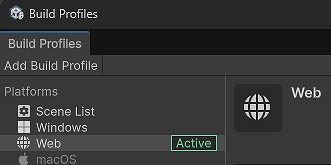
- Unity メニューの File → Build Profiles
- 左側の Platform 一覧から Web を選択
- Switch Platform をクリック
数十秒ほどで Web 向けにプロジェクトの設定が切り替わります。
この状態になれば、ビルドができるようになります。
🔧 3. Player Settings の推奨設定(unityroom向け)
unityroom で快適に読み込むために、
Player Settings でいくつか設定を調整しておきましょう。
Unity メニューの Edit → Project Settings で開きます。
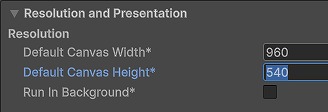
▼ ① 解像度(Resolution)
unityroom は 16:9 の画面で遊ぶ人が多いため、
解像度は以下が無難です:
- 960 × 540
- 1280 × 720(HD)
FUnityのステージサイズに合わせて設定しましょう。
▼ ② Web Compression Format
unityroom に投稿する場合は Gzip 圧縮です。
読み込みが速くなります。
- Compression Format:Gzip
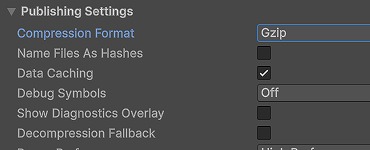
▼ ③ Decompression Fallback
unityroom に投稿する場合は OFF にします。
▼ ④ メモリ設定
Web はメモリが限られるため、
大きすぎる画像や音を使う場合は注意が必要です。
今回の FUnity 作品くらいの軽いゲームなら気にしなくてOK!
📦 4. 実際にビルドしてみよう
いよいよ Web ビルドを実行します。
- Build Settings の Build ボタンを押す
- 出力フォルダを選択(例:
Build/Web/) - 数十秒〜数分でビルド完了
ビルドが完了すると、次のようなフォルダができます👇
- index.html
- Build/ フォルダ
- TemplateData/ フォルダ
unityroom にアップロードするのは
Build フォルダに入っているファイル です。
(次回で詳しく解説します!)
🧪 5. ビルドの動作を確認しよう
ローカル環境でも一応動作確認は可能ですが、
Web はローカル実行に制限があるので、
おすすめは以下のいずれかです:
- Unity 付属の簡易サーバーを使う
- VSCode の Live Server を使う
- ローカルホスト用のツール(http-server など)を使う
動作確認して、意図しない挙動がないかチェックしましょう。
特に FUnity 作品では、
- UI Toolkit の挙動
- 画像の表示
- アニメーション
- コルーチン(Wait、Forever)
などの軽いテストをしておくと安心です。
🎉 6. これで unityroom に投稿する準備が整った!
ここまでできれば、unityroom に投稿できる状態はほぼ完成です。
あとは次回、Buildフォルダのファイルを
unityroom にアップロードするだけ!
🔜 次回:第13回「unityroomへアップロードして公開しよう」

最終回となる次回は、実際に unityroom にアップロードし、
ゲーム公開までの全手順を説明します。
公開して初めて、ゲームが「作品」になります。
いよいよ仕上げの段階です!

コメント