
こんにちは、パパコーダーです!
ここまで FUnity を使って「60秒避けゲーム」を作ってきました。
いよいよ最終回の第13回では、作ったゲームを
unityroom にアップロードして実際に公開する 手順を解説します!
Webビルドができていれば、アップロード自体はとても簡単。
手順を順番に追えば確実に公開できます。
📦 unityroomへアップロードして公開しよう(最終回!)
📦 1. ビルドファイルが用意できています
第12回で作成した Web ビルドフォルダには、
- index.html
- Build/ フォルダ
- TemplateData/ フォルダ
の 3 点が含まれています。
unityroom にアップロードするのは、Build フォルダに入っているファイルです。
📝 2. unityroom にログインしよう
unityroom へのログインは簡単で、Twitter(X)ログイン が使えます。
※ Xログインのほか、メール登録も可能です
- unityroom.com を開く
- 右上の ログイン をクリック
- Twitter(X)でログイン を選択
アカウント連携が完了すれば、すぐにゲーム投稿できます。
🎮 3. ゲームを新規作成しよう
ログインできたら、unityroom にゲーム枠を作成します。
- 右上のプロフィールから 「ゲーム投稿」 を選択
- 新規ゲームを作成 をクリック
- タイトル、紹介文、サムネ画像 を入力
サムネイル画像はゲームの顔になるので、
少し大きめで目を引くものを作っておくと良いです。
⬆ 4. ファイルをアップロードしよう
いよいよゲーム本体をアップロードします!
- Web(WebGL)アップロードを選ぶ
- ファイル選択 をクリック
- 先ほどビルドした4つのファイルを選ぶ
- アップロード完了まで待つ
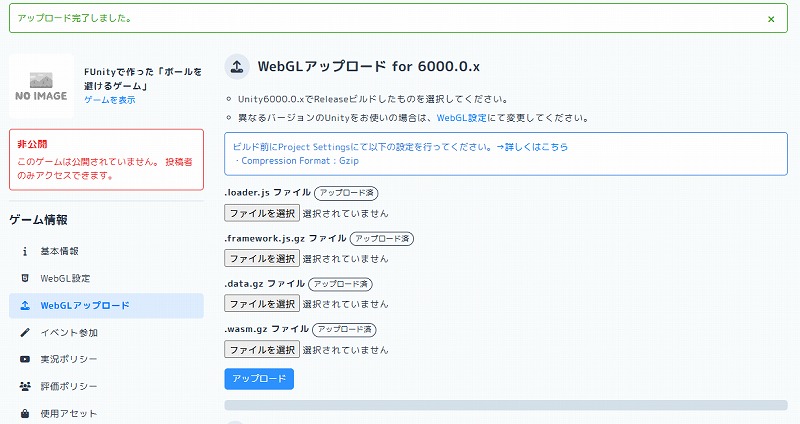
アップロードは 1〜2分で終わります。
長時間かかりすぎる場合は、Webビルドが大きすぎる可能性があります。
画像サイズを減らしたり、圧縮設定を見直してみてください。
🧪 5. 実際にプレイして確認しよう
unityroom にアップロードが終わったら、
ゲームページの「プレイ」ボタンを押して読み込みを確認しましょう。
- ゲームが正しくロードされるか
- ボールが動くか
- 主人公が操作できるか
- 60秒でクリア判定が出るか
- ボールに触れたらゲームオーバーになるか
- スマホでの動作は問題ないか(任意)
特に Web は「ローカル OK → unityroom NG」になることがあるので、
unityroom 上でのテストは必須です。
問題なく動けば、完成! 公開! です!
📣 6. 公開したらSNSで告知しよう!
unityroom でゲーム公開したら、そのまま終わりではありません。
ぜひ Twitter(X)でシェアしてみてください!
- #unityroom
- #Unity
- #Unity1week(参加中なら)
- #FUnity
これらのタグをつけてツイートすると、同じ開発者やプレイヤーに届きやすくなります。
コメントをもらえるとやる気も出ますし、改善のヒントも増えます!
🎉 7. 最後に(FUnityシリーズ完結)
これで全13回の FUnityゲーム制作シリーズは完結です!
最初のセットアップから
- キャラクター作り
- スプライト設定
- 主人公の操作
- 敵の動き
- タイマー(60秒生存)
- ゲームオーバー判定
- unityroomでの公開
……ここまで一緒に作ってきました。
あなたのゲームはもう世界に向けて公開できる作品です!
もし次にやりたいことがあれば、
このシリーズを土台にどんどん広げていけます。
FUnity を使って、もっと楽しいゲームを作っていきましょう!

コメント