
こんにちは、パパコーダーです!
前回までで、Unity に FUnity(ファニティ)の環境が整い、
新しい FUnity プロジェクトを作るところまでできました。
今回からはいよいよ ゲームの登場キャラクター(Actor) を作っていきます。
まずは 主人公キャラ を作成して、画面に出してみましょう!
🎮 Actor(アクター)とは?
FUnity における Actor(アクター)は、
Scratch でいうところの スプライト(キャラ) に相当します。
Actor には以下のような情報が含まれます👇
- キャラクターの画像(スプライト)
- 大きさ
- 表示位置
- Visual Scripting(動きのプログラム)
- 吹き出しやエフェクトの制御
- コスチューム切り替え
つまり、ゲーム内のふるまいを担当する主人公 です。
🔧 1. Actor の新規作成
Unity の上部メニューから
FUnity → Create → FUnityActorData
を選んでください。
すると、Generate Actor UI ウィンドウが開きます。
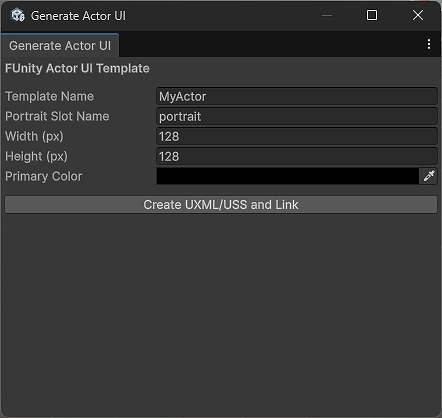
✏ Actor 名を分かりやすくしよう
Generate Actor UI ウィンドウの Template Name に Actor名を入力します。
Template Name は Actor の名前(フォルダ名)になります。
今回は主人公キャラなので、
Playerと名付けておくのがおすすめです。
Create ボタンを押すと、下記のフォルダ内に新しい Actor データが作成されます。
Assets/FUnity/Projects/(あなたのプロジェクト名)/Actors/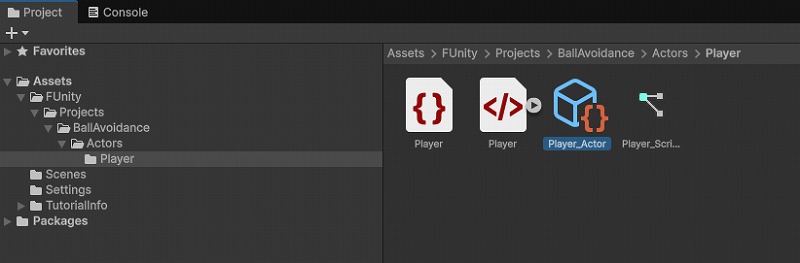
🔧 2. Actor のスプライト画像を設定しよう
Actor を選ぶと Inspector(右側)に設定項目が表示されます。
ここで Actor の見た目となる スプライト画像 を指定できます。
▼ 手順
PlayerActor を選択- Inspector の「Sprites」欄があるので、
そこに表示したい画像(png)をドラッグ&ドロップ
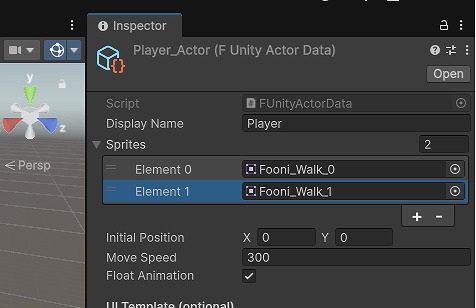
※ スプライトは PNG形式でOK
Scratch のキャラを使いたい場合は、
スクショを切り抜いて PNG にして使うこともできます。
(PNGを選んで Inspector で Texture Type を Sprite (2D and UI) にして Apply)
オリジナル画像でもOK!
後からでも差し替え可能です。
🔧 3. Actor をステージに配置する
スプライトを設定しただけでは、まだ画面に出ません。
次は Actor を ステージ(ゲーム画面)に置く 操作をします。
▼ 手順
- Project ビューにある
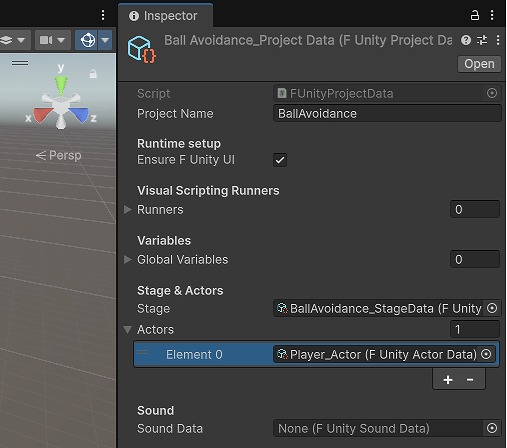
(あなたが付けたプロジェクト名)_ProjectData を選択します。 - Inspector の中に
Actors というリストがあります。 - ここに要素を追加して
Player_Actor を設定します。(Actors リストの + で要素追加 → Element 0 にPlayer_ActorData(Playerのasset)をドラッグ)
これで Player Actor がゲーム画面に登場します!
🎉 4. Actor が画面に表示されたら準備完了!
ここまでで以下のことができました👇
- FUnity の Actor を新規作成できた
- 主人公の画像を設定できた
- ゲーム画面に Actor を配置できた
いよいよ次回から、
主人公の動きをプログラム(Visual Scripting) していきます。
これで一気に“ゲーム作ってる感”が出てくる回です!
🔜 次回:第5回「Actor のスプライト設定 & 表示サイズ調整」

次回もよろしくお願いします!

コメント