
こんにちは、パパコーダーです!
前回の記事では、FUnity(ファニティ)で
主人公 Actor(キャラクター)を作り、
画面に配置するところまで行いました。
今回はその Actor に
スプライト(画像)をきれいに設定する 回です。
キャラクターの見た目はゲームの第一印象になるので、
ここでしっかり整えておきましょう!
🎨 Actor のスプライト設定(画像の表示とサイズ調整)
🎨 1. スプライト画像は PNG がベスト
Actor の画像は、基本的に PNG形式 が一番扱いやすいです。
- 透明部分 OK
- Scratch 風キャラもそのまま使える
- 自作キャラも読み込める
Scratch のキャラを使いたい場合は、
画面をスクショ → 透過切り抜き → PNGで保存
でも十分きれいに使えます。
🔧 2. Unity に画像を読み込む
画像がまだ Unity に入っていない場合は、
Unity の Project ウィンドウ(左下) に
PNGファイルをドラッグ&ドロップ
するだけで追加できます。
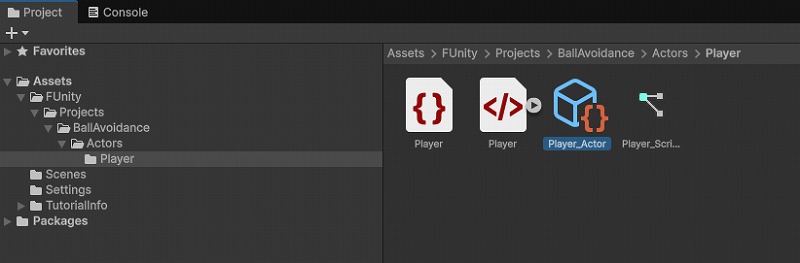
FUnity の推奨配置は、
Assets/FUnity/Projects/(プロジェクト名)/Actors/Player/Sprites/など Actor ごとのフォルダにまとめる形です。
🔧 3. Actor にスプライトを設定しよう
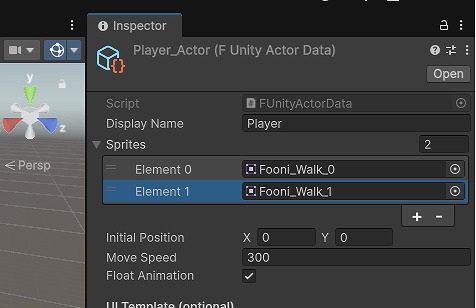
前回作った主人公 Actor(例:Player)を選んで、
Inspector の Sprites の欄に
画像をドラッグ&ドロップ
これだけで OK です!
もし表示されない場合は、
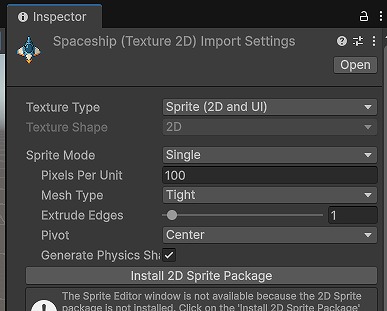
「Texture Type」が Sprite (2D and UI) になっていることを確認しましょう。
それでも大きさが変なら
次の「Pixels Per Unit」 の項目をチェックしましょう👇
📏 4. スプライトのサイズ調整(Pixels Per Unit)
Unity のスプライトは「Pixels Per Unit(PPU)」という数値で
画面上の大きさが決まります。
▼ よくある例
- 画像が大きすぎる → PPU 値が小さすぎ
- 画像が小さすぎる → PPU 値が大きすぎ
▼ FUnityのおすすめ設定
初心者向けには、
Pixels Per Unit:100あたりが扱いやすいです。
数字を調整したら、
画像のインポート設定の右下にある 「Apply」 を押して反映してください。
🎛 5. Actor の「Scale(倍率)」でも調整できる
Actor のサイズは、
- スプライトの Pixels Per Unit(おすすめ)
- Actor の「Scale(倍率)」
どちらでも調整できます。
特に Unity を初めて触る方には、
Scale を変えるほうが直感的 です。
Scale X: 1
Scale Y: 1
↓
Scale X: 0.5
Scale Y: 0.5
(半分のサイズになる)
といった感じです。
(まずScaleで調整→最終的にPPUで整えるのがオススメ)
👀 6. ゲームビューで見たときの見栄えを確認しよう
Unity の上部にあるタブの
Game(ゲームビュー)
に切り替えると、実際のゲーム画面での見た目が確認できます。
(※ゲームを再生すると、Playerキャラが表示されます。ここではいったんスルーで大丈夫です)
キャラの表示が、
- 大きすぎる
- 小さすぎる
- 画面からはみ出している
などがあれば、
Pixels Per Unit または Scale を調整しましょう。
(Gameビュー上部の解像度を 480×360(または16:9固定)にする)
🎉 7. スプライト設定ができれば見た目は完成!
今回できるようになったこと👇
- PNG画像の読み込み
- Actor にスプライトを紐づけ
- Pixels Per Unit によるサイズ調整
- ゲームビューでの見た目確認
ここまでくれば、主人公キャラの外見はバッチリです!
次はいよいよ 動きをつけていく Visual Scripting に進みましょう。
🔜 次回:第6回「FUnityのプログラム(Visual Scripting)の始め方」

次の記事では、
- WhenGreenFlagClicked(旗が押されたとき)
- Forever(ずっと)
- Move系ブロック
- キー入力の取り方
など、Scratch に近い操作感で
動きのプログラムを組む方法を紹介します。
ここから一気にゲームっぽくなりますよ!
それでは次回もよろしくお願いします!

コメント