
こんにちは、パパコーダーです!
今回はいよいよ、FUnity(ファニティ)を使った
プログラミング(Visual Scripting) の最初の一歩を踏み出します。
Scratch を触ったことがある人なら、FUnity の操作は直感的に理解できます。
なぜなら、FUnity のブロック(Unit)の考え方が Scratch ととても近いからです。
🧩 Visual Scriptingとは?
FUnityでは、コードを書かなくても
“ブロックをつなげるだけ”でキャラクターを動かせます。
この仕組みを Unity では Visual Scripting と呼びます。FUnity ではこれをScratchのような操作感に寄せています。
登場する主なブロック(Unit)にはこんなものがあります👇
- ゲーム開始(Green Flag)
- ずっと(Forever)
- キー入力(Key Pressed)
- x座標/y座標を変える
- 移動/回転
- 衝突/当たり判定
- メッセージ送信(Broadcast)
ほぼScratchと互換性のある考え方で扱えます。
🎮 1. Visual Scripting グラフを開こう
まずは主人公 Actor(Player)のスクリプト画面を開いてみましょう。
▼ 開く手順
Assets/FUnity/Projects/(プロジェクト名)/Actors/Player/にある
Player_ScriptGraph をクリック- Inspector の上部にある [Edit Graph] ボタンを押す
- Visual Scripting の編集画面が開きます
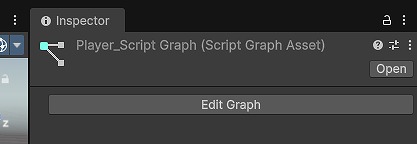
これで「プログラムを書く部屋」が開きました!
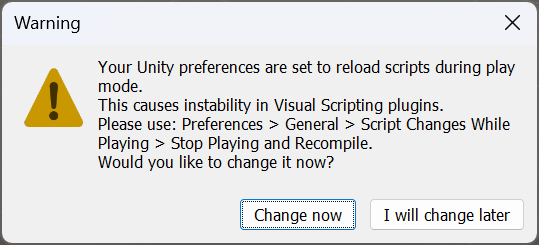
もし、下記のダイアログが表示されたら、Change now を選択してください。
🟩 2. 「When Green Flag Clicked」= ゲーム開始
Scratchでもおなじみの 緑の旗(ゲーム開始) と同じ役割です。
▼ 追加方法
- 右クリックして検索欄を開く
- 「押された」で検索
- 緑の旗が押されたとき を選択
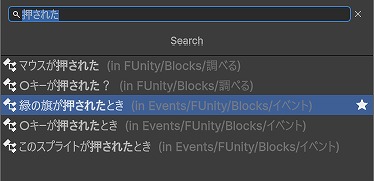
あるいは、Events > FUnity > Blocks > イベント > 緑の旗が押されたとき でも選択できます。
ここが“プログラムのスタート地点”になります。
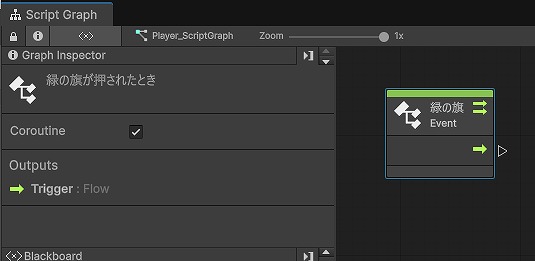
また、下記のように Graph Inspector にある Coroutine のチェックを付けておきます。
チェックを付けないとエラーになることがあります。
FUnityのイベントは内部でコルーチンとして実行されるため、起点ノードはCoroutineを有効にします。
起点となるノードの Coroutine にはチェックを付ける と覚えておきましょう。
同じActorの中に『緑の旗が押されたとき』を複数置けます。Scratchと同じく全部動きます。
🔁 3.「ずっと」繰り返す
ゲーム中にずっと動き続ける処理には、ずっと を使います。
Scratchと100%同じ「ずっと」です。
- 緑の旗 → ずっと
の順につなげると、常にループする処理になります。
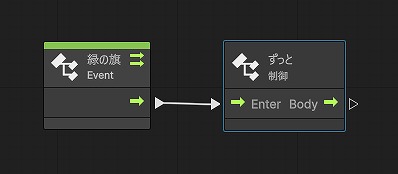
FUnityでは内部的にコルーチンで動くため、
Unityのフレーム更新に合わせて繰り返し実行されます。
🎮 4. キー入力を扱ってみよう
次の回(第7回)ではキャラを動かしますが、ここでは
キー入力ブロックの基本 を押さえておきましょう。
- Key Pressed(キーが押された)
- If(条件分岐)
- MoveSteps / ChangeX / ChangeY
これらを組み合わせれば、
「→キーが押されたら右に動く」といった動きを作れます。
(次回、キー入力を扱います。ここではスルーで大丈夫です)
✨ 5. ここまでで分かること
- FUnityでプログラムを書く場所はどこか
- 緑の旗でゲームが始まる
- Forever で“ずっと繰り返す処理”が作れる
- キー入力ブロックの役割
ここまで理解できれば、もうゲームの基礎を動かす準備はバッチリです。
🔜 次回:第7回「主人公の動きを作る」

実際に主人公(ニンジャ)を、
上下左右に動かすプログラム を作っていきます!

コメント